Maru-Jan起動ページ
Maru-Janで対局を開始しましょう。
自動でMaru-Janを起動します。
起動できない方は
こちらから手動インストール、
またはデスクトップの「Maru-Jan で遊ぶ」をダブルクリックしてください。
Maru-Janで対局を開始しましょう。
自動でMaru-Janを起動します。
起動できない方は
こちらから手動インストール、
またはデスクトップの「Maru-Jan で遊ぶ」をダブルクリックしてください。
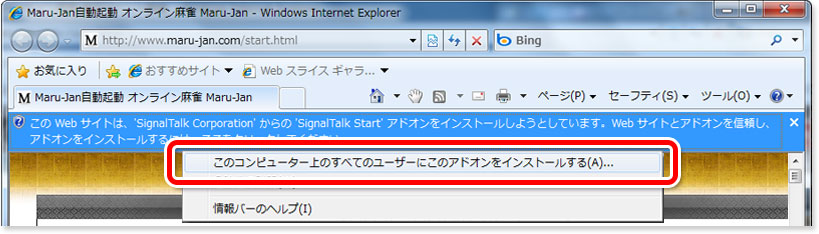
下記のようなクリーム色の情報バーが表示されている場合はActiveXコントロールのインストールを行ってください。表示されていない場合は、こちら


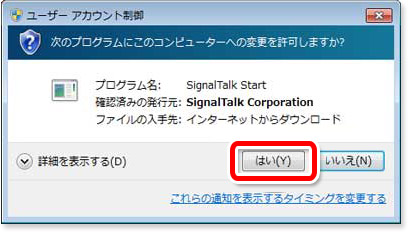
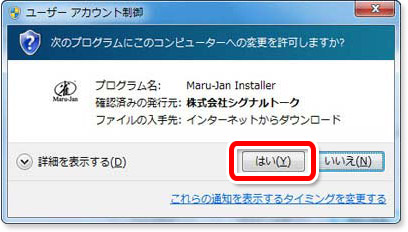
お使いのアカウントには、Administrator(PCの管理者)権限があります。そのまま「はい」を押してください。
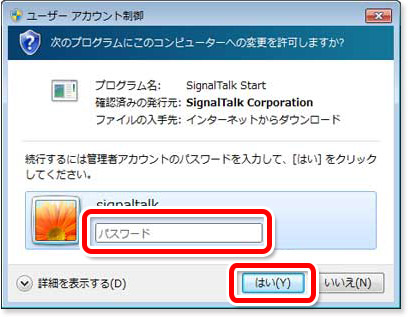
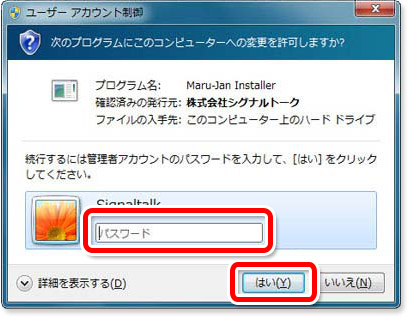
Administrator(PCの管理者)アカウントのパスワードを入力し、「はい」を押してください。
お使いのアカウントには、Administrator(PCの管理者)権限があります。そのまま「はい」を押してください。
Administrator(PCの管理者)アカウントのパスワードを入力し、「はい」を押してください。
リロードは、キーボードの一番上の列にある、 F5キーで行えます。
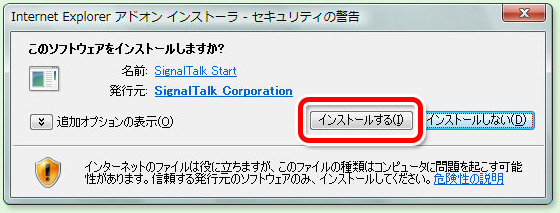
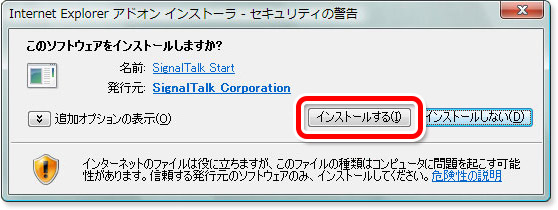
SignalTalk Startは、Maru-Janを自動的に起動するプログラムです。インストール時に、上記のような警告が出ることがありますが、セキュリティ上の問題はありません。「インストールする」をクリックしてください。
自動起動が必要ない方は、下記より手動でインストールすることもできます。
詳細はこちら

Maru-Jan for 4K
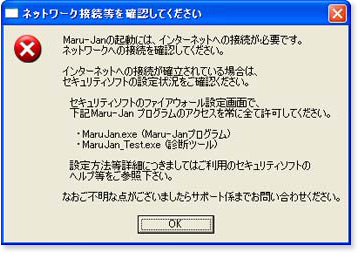
「インターネットに接続できません」というエラーが出る場合、もう一度Maru-Janを起動させてください。それでも起動しない場合は、下記ページを参考にセキュリティソフトの設定をお試しください。
ファイアウォールの設定については こちら
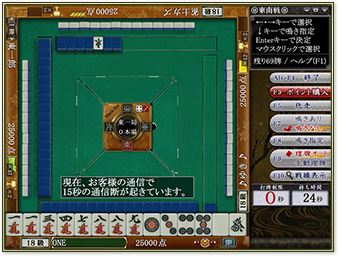
「現在、お客様の通信で○秒の通信断が起きています。」「警告メッセージが長時間表示されたままになっていたため、通信を切断しました。」というエラーが出る場合、もう一度Maru-Janを起動させてください。それでも改善しない場合は、下記ページをお試しください。
通信断については こちら

お気軽に
サポートに連絡してください。
48時間以内を目安にご返信しております。
サポート: support@maru-jan.com
お客様からいただいたご報告やお問い合わせには、必ずご返信しております。返信のない場合には、メールトラブルの可能性があります。お手数ですが、もう一度送信ください。

